
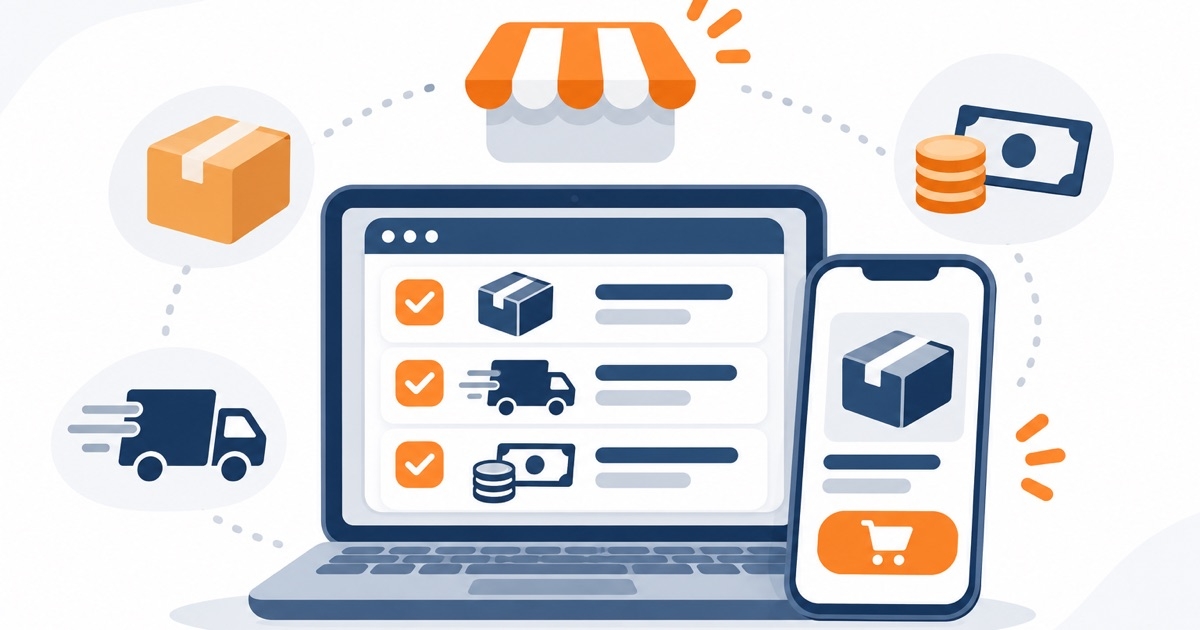
Bạn có thể tạo cửa hàng online trên EcomWeb và nhận đơn đầu tiên ngay trong một buổi chiều. Phần thiết lập chỉ mất khoảng 15 phút: tạo tài khoản, đi qua trình hướng dẫn bốn bước, rồi làm xong ba bước bắt buộc (sản phẩm, phí giao hàng và cách thanh toán) trước khi mở cửa hàng. Bài này đi lần lượt từng bước, kèm những chỗ người mới hay vướng.
Cần chuẩn bị gì
- Một địa chỉ email hoặc tài khoản Google. EcomWeb không dùng mật khẩu. Bạn đăng nhập bằng mã 6 chữ số gửi về email, hoặc bằng Google.
- Một sản phẩm để bán, có tên, giá, ảnh và số lượng đang có trong kho.
- Phí giao hàng của bạn. Lúc đầu chỉ cần một mức phí cho toàn quốc. Vùng giao hàng và miễn phí ship thêm sau cũng được.
Bạn không cần tên miền, không cần thuê thiết kế, cũng không cần cổng thanh toán. Cửa hàng có sẵn địa chỉ miễn phí, giao diện dựng sẵn, và thanh toán khi nhận hàng (COD) được bật từ đầu.
Bước 1: Tạo tài khoản
- Mở ecomweb.app/register.
- Nhập email rồi bấm Gửi mã xác nhận.
- Nhập mã 6 chữ số trong email rồi bấm Tạo tài khoản.
Muốn dùng Google thì bấm Tiếp tục với Google. Mã có hiệu lực 10 phút. Không thấy email thì nhớ xem cả thư mục Spam.
Bước 2: Tạo cửa hàng bằng trình hướng dẫn
Tài khoản mới chưa có cửa hàng nào. Bấm Tạo cửa hàng đầu tiên, trình hướng dẫn sẽ hỏi bạn bốn điều. Chỉ tên là bắt buộc, và mọi thứ đều đổi lại được sau.
- Tên cửa hàng. Từ 2 đến 100 ký tự. Ngay bên dưới, bạn thấy địa chỉ miễn phí tạo từ tên này (bỏ dấu tiếng Việt).
- Bạn bán gì? Chọn ngành hàng gần với bạn nhất. Ngành hàng quyết định giao diện được gợi ý và sản phẩm mẫu bạn nhận được.
- Giao diện. Chọn Meridian hoặc Orange. Giao diện hợp với ngành của bạn có nhãn Gợi ý. Muốn giao diện riêng? Bấm Thử ở mục Muốn có giao diện riêng? để nhận một prompt dùng với Claude hoặc ChatGPT.
- Điểm xuất phát. Giữ lựa chọn Thêm sản phẩm mẫu để xem cửa hàng trông thế nào nếu muốn xem trước giao diện với sản phẩm như thật. Sau này xóa chúng chỉ bằng một nút.
Bấm Tạo cửa hàng, đợi một chút rồi bấm Đến trang Tổng quan.
Cửa hàng mới đã có sẵn:
- Thanh toán khi nhận hàng (COD) đã bật.
- Vùng giao hàng toàn quốc với phí giao tiêu chuẩn 30.000 ₫.
- Các trang Giới thiệu, Liên hệ và chính sách.
Bước 3: Làm xong ba bước bắt buộc
Trang Tổng quan có hướng dẫn Thiết lập cửa hàng. Nhóm đầu tiên, Bắt buộc để nhận đơn, có ba bước, và hướng dẫn tự đánh dấu từng bước khi bạn làm xong.
Thêm sản phẩm đầu tiên
- Ở bước Thêm sản phẩm đầu tiên, bấm Thêm sản phẩm.
- Điền tên, giá và thêm ảnh.
- Nhập Số lượng lớn hơn 0. Sản phẩm mới có số lượng 0, nên nếu bỏ qua bước này, khách sẽ thấy sản phẩm hết hàng.
- Để trạng thái Đang hoạt động rồi bấm Lưu.
Chỉ sản phẩm đang hoạt động do bạn tạo mới được tính. Bản nháp và sản phẩm mẫu chưa sửa thì không. Đã có sẵn danh sách sản phẩm? Bấm Nhập từ file Excel để đưa tất cả vào một lần. Đang bán trên Shopee thì có tiện ích EcomWeb Importer, còn từ WooCommerce thì dùng plugin.
Chọn cách giao hàng
- Ở bước Chọn cách giao hàng, bấm Thiết lập giao hàng.
- Thêm hoặc sửa một mức phí trong vùng Toàn quốc, rồi bấm Lưu.
Mức phí có sẵn khi tạo cửa hàng không được tính. Bạn phải tự lưu một mức phí, kể cả khi vẫn giữ 30.000 ₫. Sau khi lưu, đợi vài giây để hướng dẫn cập nhật.
Kiểm tra cách nhận tiền
Bước Nhận thanh toán thường đã xong sẵn vì COD đã bật. Bấm Xem lại để xem những cách thanh toán đang bật. Chuyển khoản ngân hàng, MoMo hay OnePay thêm lúc nào cũng được.
Bước 4: Mang dấu ấn riêng (không bắt buộc)
Hai bước nữa giúp cửa hàng trông chuyên nghiệp hơn, nhưng không bắt buộc để mở:
- Thêm logo và màu thương hiệu. Bấm Tùy chỉnh giao diện để thêm logo, ảnh bìa và màu chủ đạo.
- Kết nối tên miền riêng. Đã có tên miền thì bấm Kết nối tên miền. Chưa có thì bấm Dùng địa chỉ miễn phí. Bạn mở cửa hàng với địa chỉ miễn phí trước, kết nối tên miền sau cũng được.
Bước 5: Mở cửa hàng
Trước khi mở, khách ghé vào chỉ thấy trang Sắp ra mắt. Khi ba bước bắt buộc đã xong:
- Ở cuối hướng dẫn, bấm Mở cửa hàng.
- Kiểm tra từng dòng trong hộp Mở cửa hàng cho khách?: sản phẩm, phí giao hàng, cách thanh toán, và sản phẩm mẫu nếu vẫn còn. Giữ ô xóa được chọn để khách không thấy sản phẩm mẫu.
- Bấm Mở cửa hàng.
Một trang chúc mừng hiện ra, nơi bạn sao chép link cửa hàng, chia sẻ lên Facebook hoặc gửi qua Zalo, hoặc tải mã QR. Chỉ chủ cửa hàng và quản trị viên mới mở được cửa hàng, và bạn có thể tạm đóng lại bất cứ lúc nào.
Trước khi gửi link: đặt thử một đơn
Hãy tự đặt một đơn trên cửa hàng của mình như một khách hàng. Đây là cách nhanh nhất để chắc rằng giỏ hàng, phí giao và cách thanh toán đều chạy đúng. Xong rồi hẵng gửi link cho khách.
Tiếp theo là gì
Khi cửa hàng đã mở, mọi việc còn lại đều nằm trong cùng một trang quản trị: mã giảm giá và khuyến mãi, tồn kho ở nhiều kho, Google Shopping, và báo cáo doanh thu bên cạnh số liệu Google Analytics. Bạn cũng có thể kết nối ChatGPT hoặc Claude, miễn phí ở mọi gói, rồi giao việc hằng ngày bằng cách chat, kiểu như "giảm 15% giày chạy bộ cuối tuần này".
Sẵn sàng chưa? Tạo cửa hàng miễn phí trên EcomWeb. Gói Free không giới hạn thời gian. Xem chi tiết từng bước trong bài Thiết lập cửa hàng trong 15 phút ở trung tâm trợ giúp.


